






Urvan 2.0: nuevos portales de convenios y de reservas
Nuevo portal de convenios con pedidos de varios viajes, aprobaciones, presupuesto y reportes. Y un portal de reservas rediseñado para tus pasajeros.
Por Equipo Urvan ·
Índice
Con Urvan 2.0, tus clientes empresa tienen un portal nuevo donde piden varios viajes de una vez, aprueban reservas y controlan su presupuesto por centro de costo. Tus pasajeros reservan en un portal rediseñado, con lugares guardados y cancelación desde el seguimiento. Y tú administras cada convenio desde un solo lugar, con roles, topes de gasto y reportes.
Las novedades de Convenios, en un video
ResumenPortal Urvan
Un recorrido por la sección Convenios de tu Portal Urvan, los roles disponibles y lo que verá tu cliente en su portal.
Nuevo portal de convenios para tus clientes empresa
FuncionalidadPortal de Convenios
Tus clientes empresa administran su convenio en un portal nuevo, organizado en dos partes. Operación reúne las secciones Resumen, Pedir viajes, En curso, Reservas, Viajes y Próximos. Gestión reúne Centros, Presupuesto, Equipo, Reportes y Contrato.
Cada persona ve lo que corresponde a su rol:
- Administrador: gestiona todo el convenio.
- Coordinador: pide viajes y ve las reservas y los viajes del convenio.
- Aprobador: aprueba o rechaza las reservas pendientes.
- Pasajero: ve sus propios viajes y, si lo permites, reserva por su cuenta.
Una misma persona puede pertenecer a más de un convenio y elegir con cuál reservar al entrar.
Pedir viajes: varios traslados en un solo pedido
FuncionalidadPortal de Convenios
En la nueva sección Pedir viajes, tus clientes empresa arman todos los traslados que necesitan y los crean juntos. Cada viaje se puede armar de una de estas formas:
- Turno grupal: varias personas, entre la empresa y sus casas. La ruta se ordena sola.
- Viaje individual: una persona, de un punto a otro.
- Varias paradas: solo direcciones, en orden, sin ingresar pasajeros.
Los viajes quedan en una lista donde se pueden editar, duplicar o eliminar antes de enviarlos. Al elegir la tarifa aparecen el precio de cada viaje y el total. Si son muchos, se cargan desde un archivo Excel con la plantilla del portal.
Aprobaciones por convenio y por centro de costo
FuncionalidadPortal de Convenios
Un convenio ahora puede requerir aprobación. Cuando está activa, las reservas nuevas esperan el visto bueno de un aprobador antes de llegar a tu flota. Se pueden definir aprobadores para todo el convenio y también para cada centro de costo. Lo configuras tú desde tu Portal Urvan. También puede hacerlo el Administrador del convenio desde su portal. El Aprobador recibe un aviso, revisa la reserva y la aprueba o la rechaza desde el portal.
Las reservas que crea un Administrador del convenio no necesitan aprobación.
Presupuesto con topes y alertas
FuncionalidadPortal de Convenios
Cada convenio puede tener un presupuesto mensual, y cada centro de costo el suyo. Al llegar al tope hay dos opciones. Limitar: no se confirman reservas nuevas. Permitir pasarse: solo llega un aviso. Las alertas se configuran por porcentaje y llegan por correo al encargado del centro de costo y a quienes se definan.
Equipo, roles y enlace de acceso
FuncionalidadPortal de Convenios
El equipo del convenio se administra desde el portal: se agregan personas una a una o se importan desde un archivo. A cada una se le asignan un rol y un centro de costo sugerido. Para agregar a un pasajero no hace falta su correo.
Cada convenio tiene un enlace de acceso propio. Quien entra por ese enlace reserva con las tarifas del convenio y no como particular.
Reportes en Excel
FuncionalidadPortal de Convenios
La nueva sección Reportes guía la descarga en tres pasos: elegir reservas o viajes, ajustar fechas y filtros, y descargar el Excel.
- Reservas: código, cliente, estado, fechas, montos, centro de costo y datos de pago.
- Viajes: ruta, pasajeros, conductor, vehículo, estado y montos.
Qué configuras desde tu Portal Urvan
MejoraPortal Urvan
En tu Portal Urvan, cada convenio se abre en pestañas: Resumen, Reservas, Viajes, Equipo, Presupuestos y centros de costo, Configuración e Historial. Desde ahí puedes:
- Ver las reservas del período, lo cobrado, lo pendiente y el detalle por centro de costo.
- Definir quién participa y con qué rol, y si los pasajeros pueden reservar por su cuenta.
- Activar la aprobación y configurar encargados, aprobadores y topes por centro de costo.
- Esconder los precios o restringir el ingreso a los correos del dominio de la empresa.
- Agregar enlaces a tableros externos, que tu cliente ve en su portal.
- Subir el contrato firmado y los documentos que necesitan tus conductores.
Nuevo portal de reservas para tus pasajeros
FuncionalidadPortal de Reservas
El portal donde reservan tus pasajeros particulares también cambió de imagen. Los pasos son los de siempre: servicio, viaje, vehículo y pago. Cambia cómo se ven, y se suman algunas funciones.
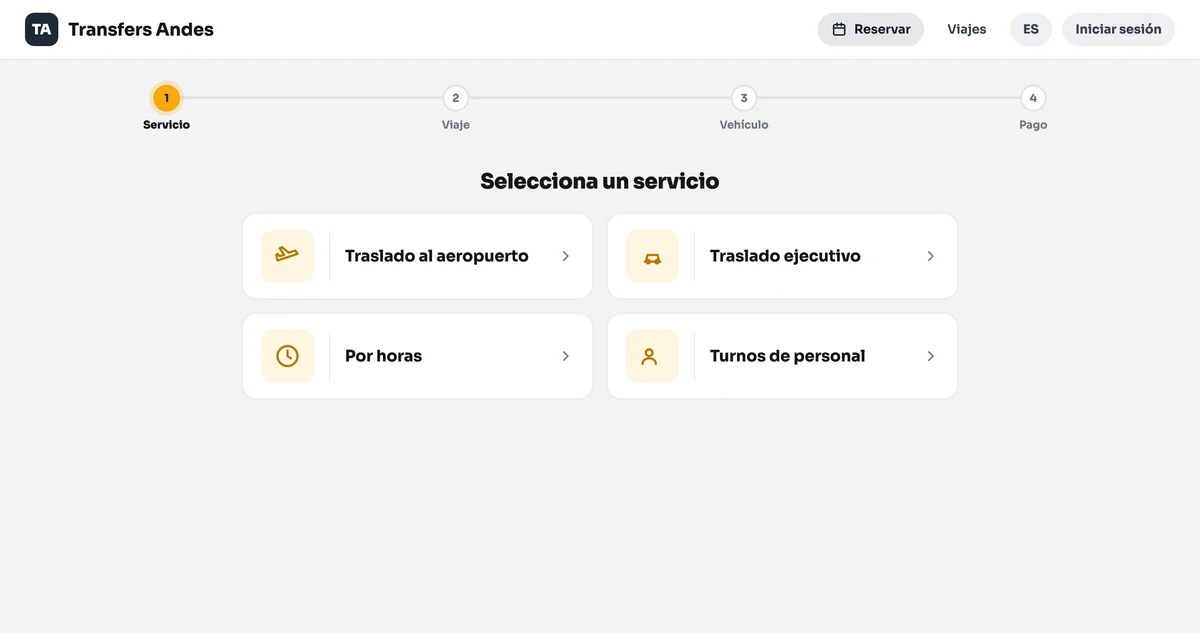
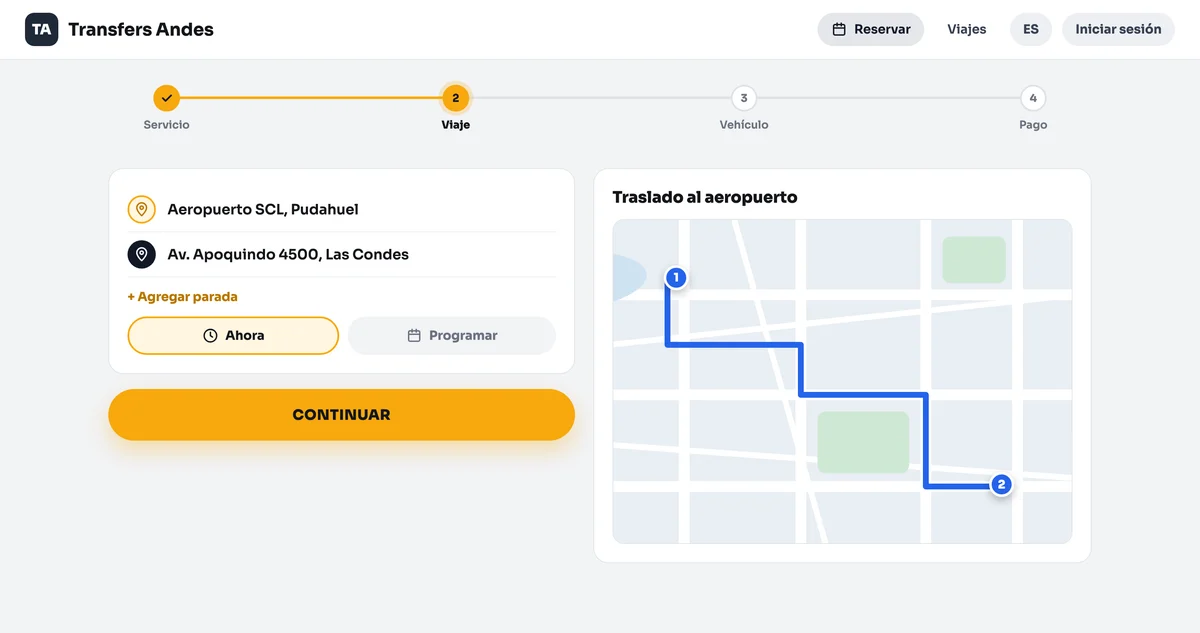
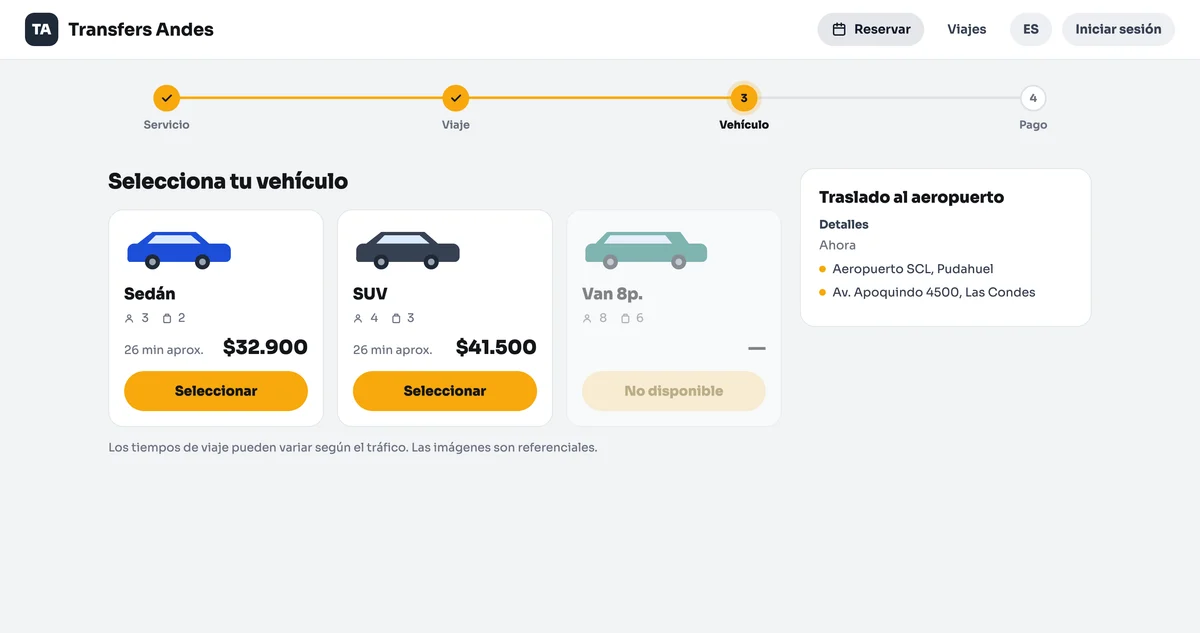
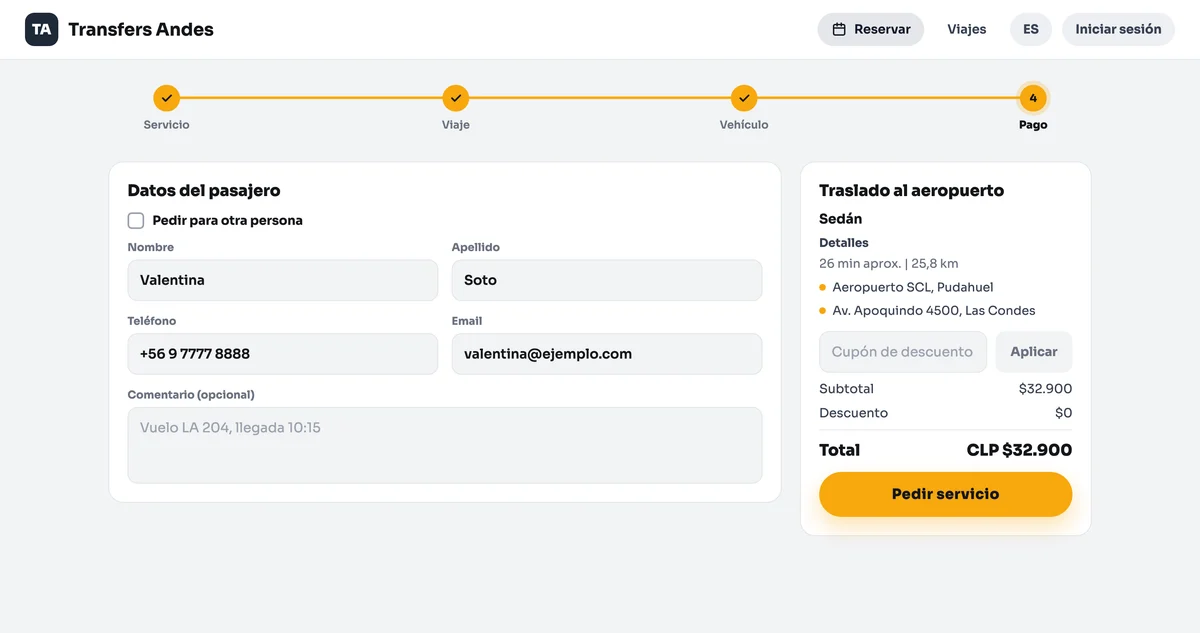
Esto es lo que cambia para quien reserva:
- Barra de pasos: está siempre visible y marca en qué paso va la reserva.
- Mapa con la ruta: aparece junto al formulario apenas se eligen el origen y el destino.
- Ahora o Programar: el pasajero elige si pide el viaje de inmediato o para una fecha y hora.
- Vehículos con precio: cada tarjeta muestra la capacidad, el tiempo estimado y el precio. Los vehículos que no aplican al viaje se ven como no disponibles.
- Pago con resumen: el detalle del viaje y el total quedan a la vista mientras se completan los datos. Desde ahí se aplica un cupón o se pide el viaje para otra persona.
Además, el inicio muestra los viajes en curso cuando el pasajero tiene su sesión iniciada. Tus pasajeros pueden guardar sus lugares frecuentes y cancelar un viaje desde el seguimiento. Si un pago en línea falla, pueden reintentarlo sin volver a llenar la reserva.
El ID interno del viaje aparece junto al código en el detalle, el seguimiento, el historial y los correos. Así tú y tu pasajero identifican el mismo viaje al conversar.
Tutoriales listos para tus clientes empresa
RecursoPortal de Convenios
No tienes que enseñarle el portal a cada cliente. Hay dos tutoriales: el de Pedir viajes, que está más arriba, y este recorrido, que explica cada sección y qué ve cada rol.
Para empezar, entra a Convenios en tu Portal Urvan, abre un convenio y revisa su pestaña Equipo. Desde ahí defines los roles y copias el enlace de acceso para compartirlo con tu cliente.
Novedades del rubro, a tu correo
Guías y artículos para ordenar tu operación de transporte de pasajeros. Sin spam.