






Urvan 2.2: más control sobre cada viaje y un menú nuevo con buscador
Edita, cobra y cancela cada viaje de una reserva, encuentra todo con el buscador del menú nuevo, elige las columnas de tus tablas y exporta por período.
Por Equipo Urvan ·
Índice
Urvan 2.2 te da más control sobre cada viaje de una reserva: lo editas, lo cobras y lo cancelas por separado, y al cancelar decides qué pasa con el dinero. Además, puedes probar un menú nuevo con buscador (y volver al clásico cuando quieras), armar tus tablas con las columnas que usas, exportar por período, crear muchos viajes de una vez, aprobar reservas automáticamente en cada servicio y estrenar un panel renovado.
Más control sobre cada viaje de la reserva
FuncionalidadPortal Urvan
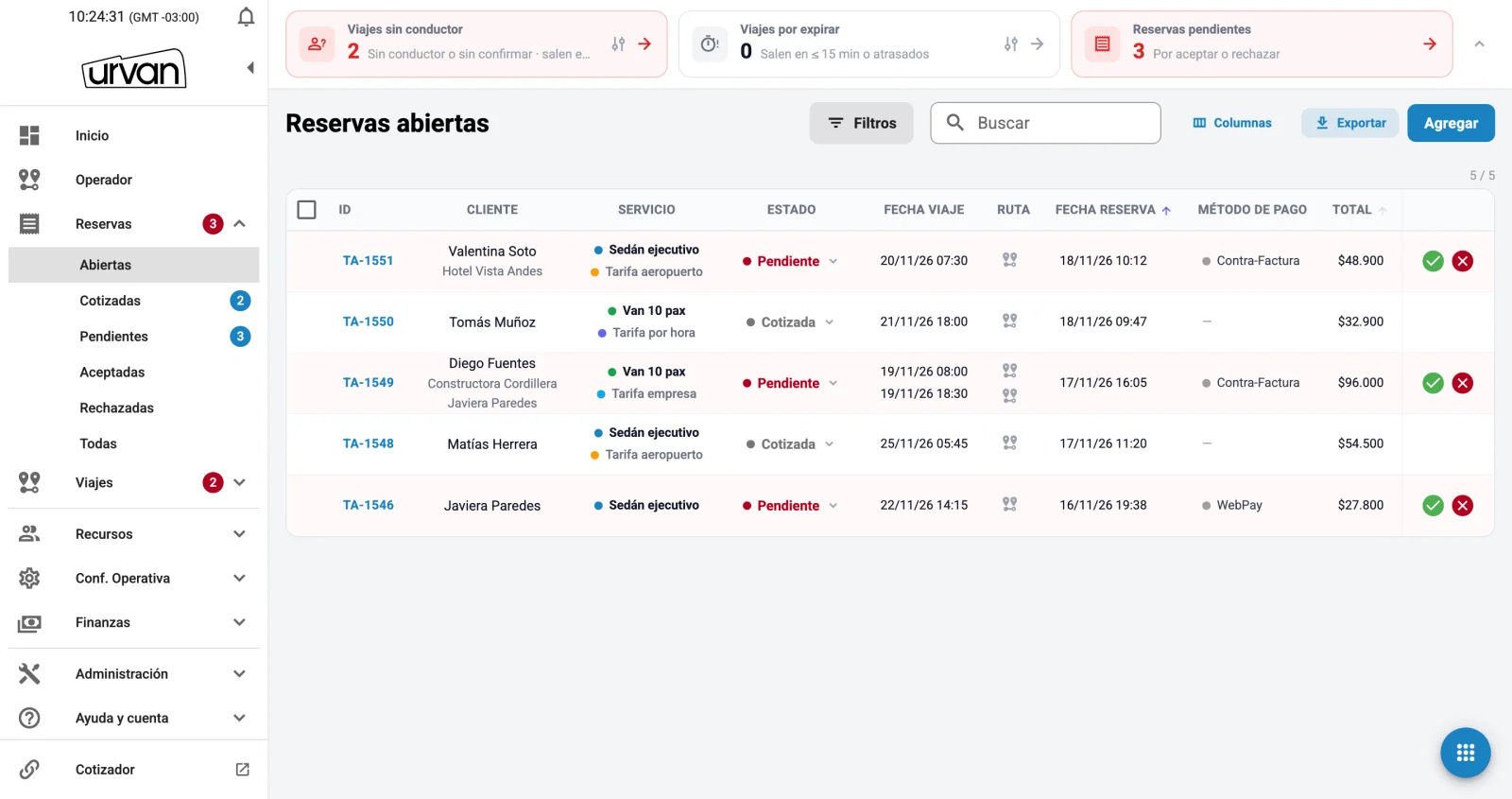
Una reserva ahora tiene cuatro estados: Cotizada, Pendiente, Aceptada o Rechazada. Desde la reserva usas Aceptar o Rechazar. Al rechazar puedes escribir el motivo y avisarle al cliente.
Lo que pasa después vive en los viajes: si están en curso, realizados o cancelados. Por eso la reserva ya no se marca como completada o cancelada.

Reservas → Abiertas muestra solo las reservas cotizadas y pendientes, las que esperan una decisión. Para ver el resto usa Aceptadas, Rechazadas o Todas. Si tu empresa acepta las reservas al crearlas, "Abiertas" puede aparecer vacía: no se perdió nada, están en Todas.
Edita los viajes, agrega viajes y crea el retorno
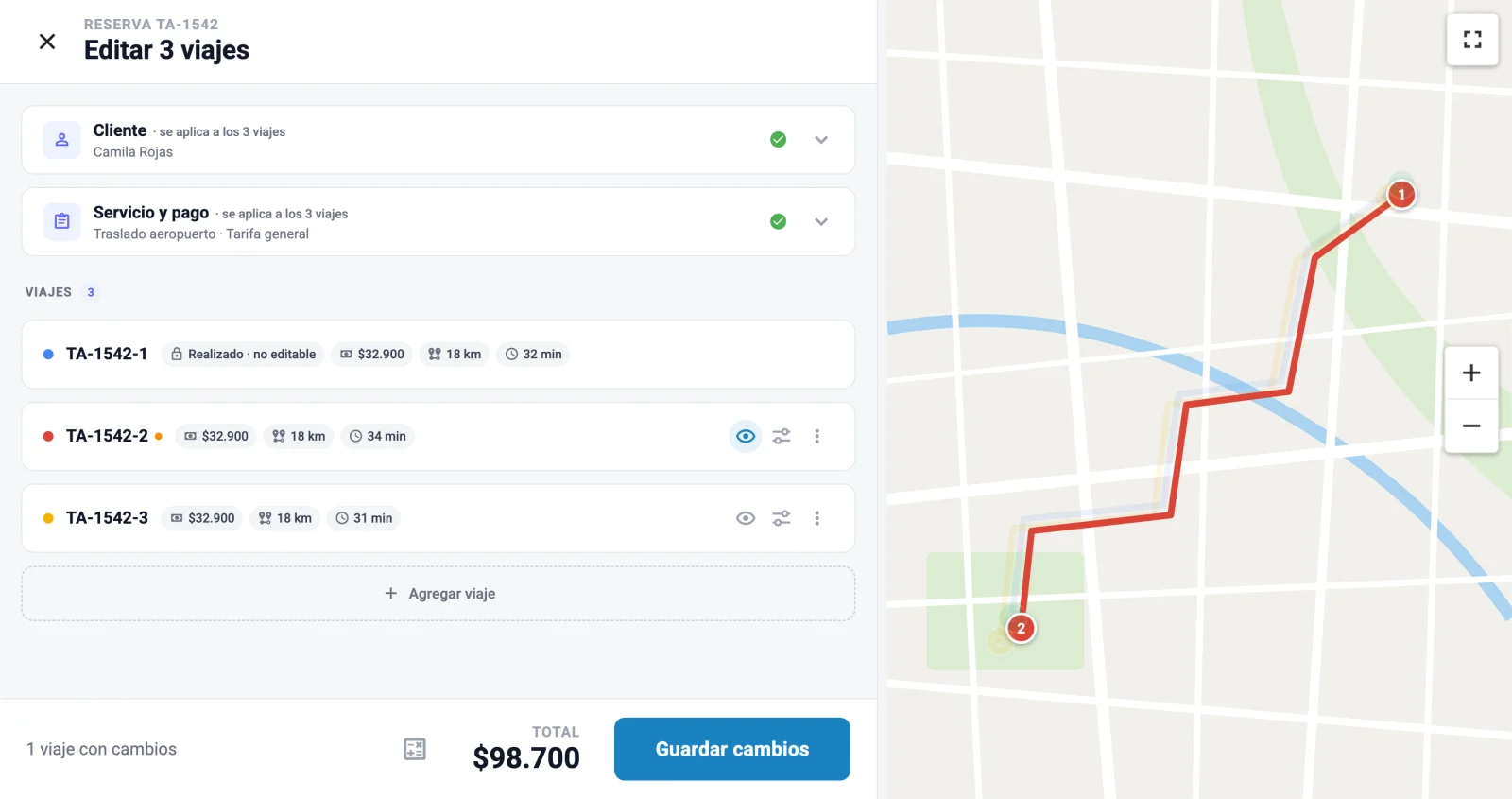
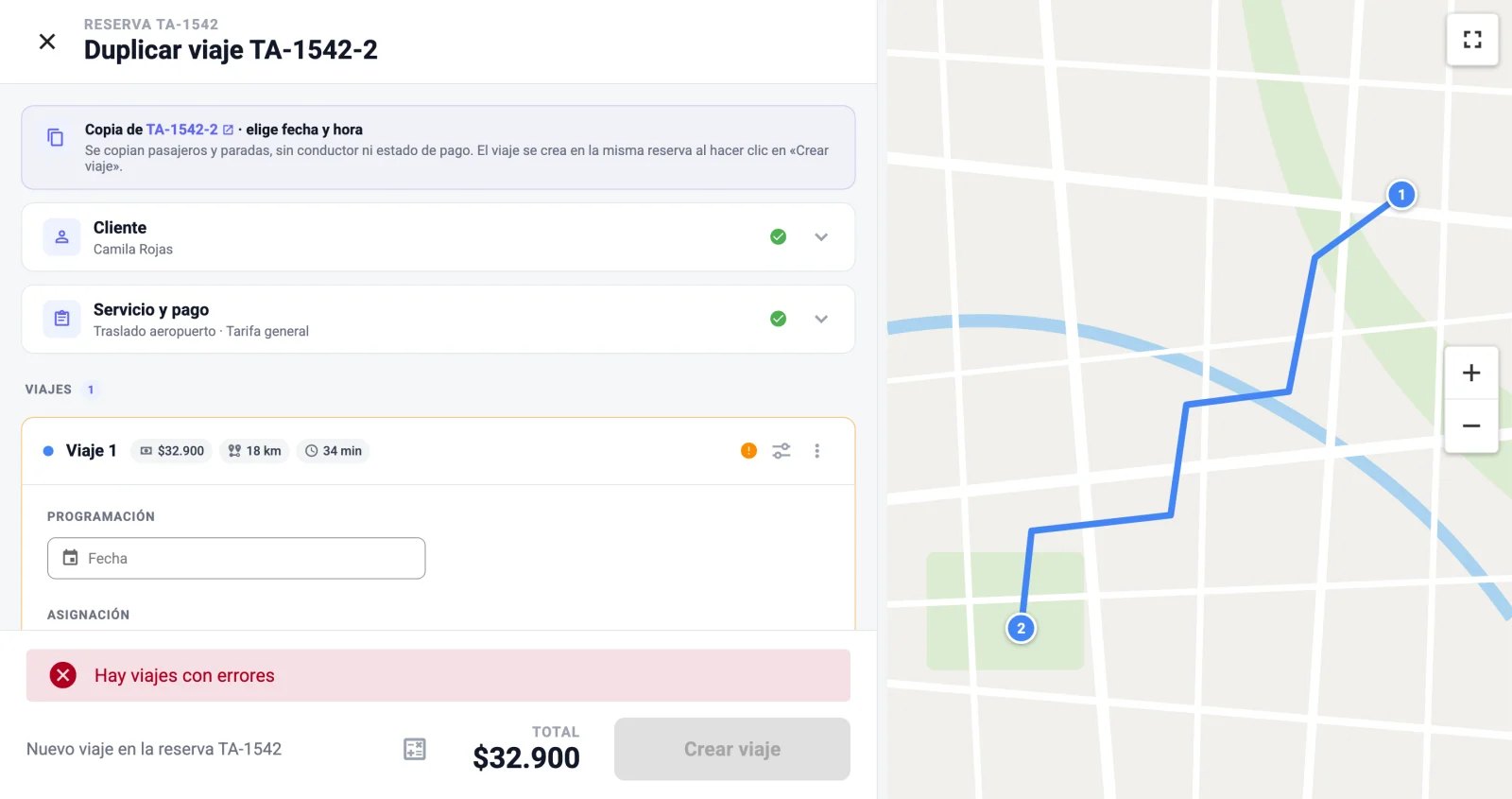
Editar Reserva abre el editor con un panel por viaje. Ahí cambias fecha, hora, direcciones o conductor, y con Agregar viaje sumas viajes a una reserva ya creada, por ejemplo el regreso. Al crear la reserva, y en la vista nueva desde cada viaje, también está Crear retorno, que arma el viaje de vuelta con la ruta invertida. Al Duplicar un viaje, Urvan no crea nada hasta que guardas y te pide una fecha nueva.
Los viajes en curso, realizados o cancelados quedan bloqueados en el editor, para no cambiar algo que ya ocurrió.
Cancela un viaje y decide qué pasa con el dinero
Al cancelar un viaje pagado desde Viajes, el Operador o la vista nueva, Urvan pregunta ¿Qué hacemos con el dinero?:
- Reembolsar el monto que indiques.
- Retener como cargo por cancelación.
- Decidir después: el viaje se cancela y el pago queda como saldo a favor.
También puedes dejar el motivo de la cancelación.

La vista clásica sigue disponible, y hay una vista nueva para probar
Todas las empresas parten en la vista clásica de reservas y viajes, ya adaptada a lo anterior. Si quieres probar la vista nueva, usa Probar vista nueva en el aviso de la reserva o en su menú. La vista nueva muestra el resumen arriba (viajes, total, pagado y saldo), agrupa los viajes por día y cada viaje tiene su propia página. Para volver, Volver a la vista clásica. La elección es por usuario.

Un menú nuevo, con buscador
FuncionalidadPortal Urvan
El panel trae un menú nuevo, opcional, ordenado por lo que más usas:
- Operación: Inicio, Reservas, Viajes y Operador.
- Recursos: Conductores, Vehículos, Contactos y Convenios.
- Configuración: Operación (servicios, tarifas, zonas, direcciones frecuentes y cupones), Finanzas y Empresa.
Arriba tiene el botón Nueva reserva y, al lado, las Acciones rápidas: Conductores en el mapa y Compartir cotizador. Abajo, ¿Necesitas ayuda? Chatea con soporte abre el chat con nosotros.
Encuentra cualquier cosa con el buscador
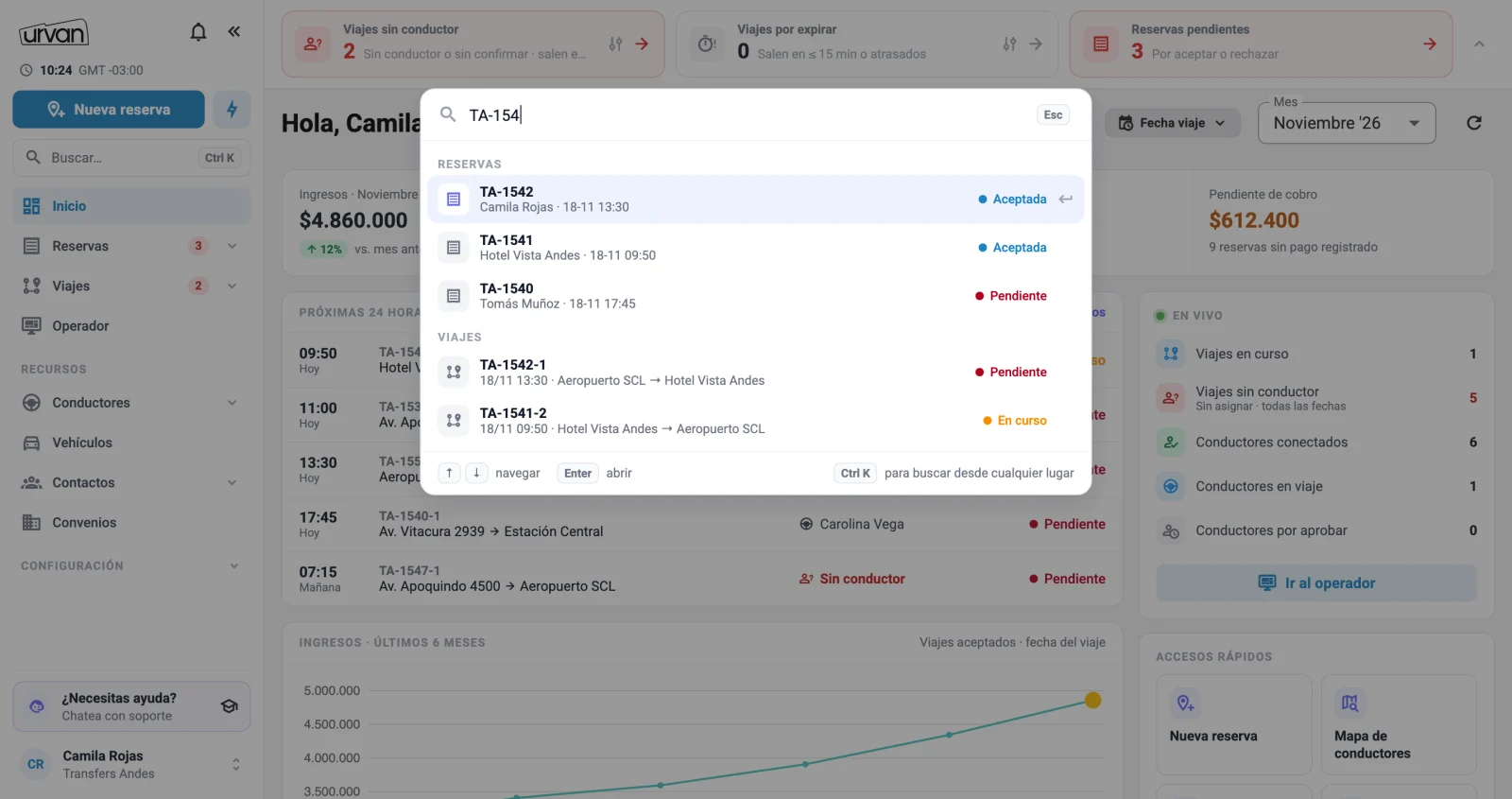
El buscador está arriba en el menú nuevo y se abre desde cualquier pantalla con Ctrl K (⌘K en Mac). Escribe un código, un nombre o el nombre de una página y te muestra reservas, viajes, conductores, contactos y páginas del panel. Te mueves con las flechas y abres con Enter.
Cómo probarlo y cómo volver al menú clásico
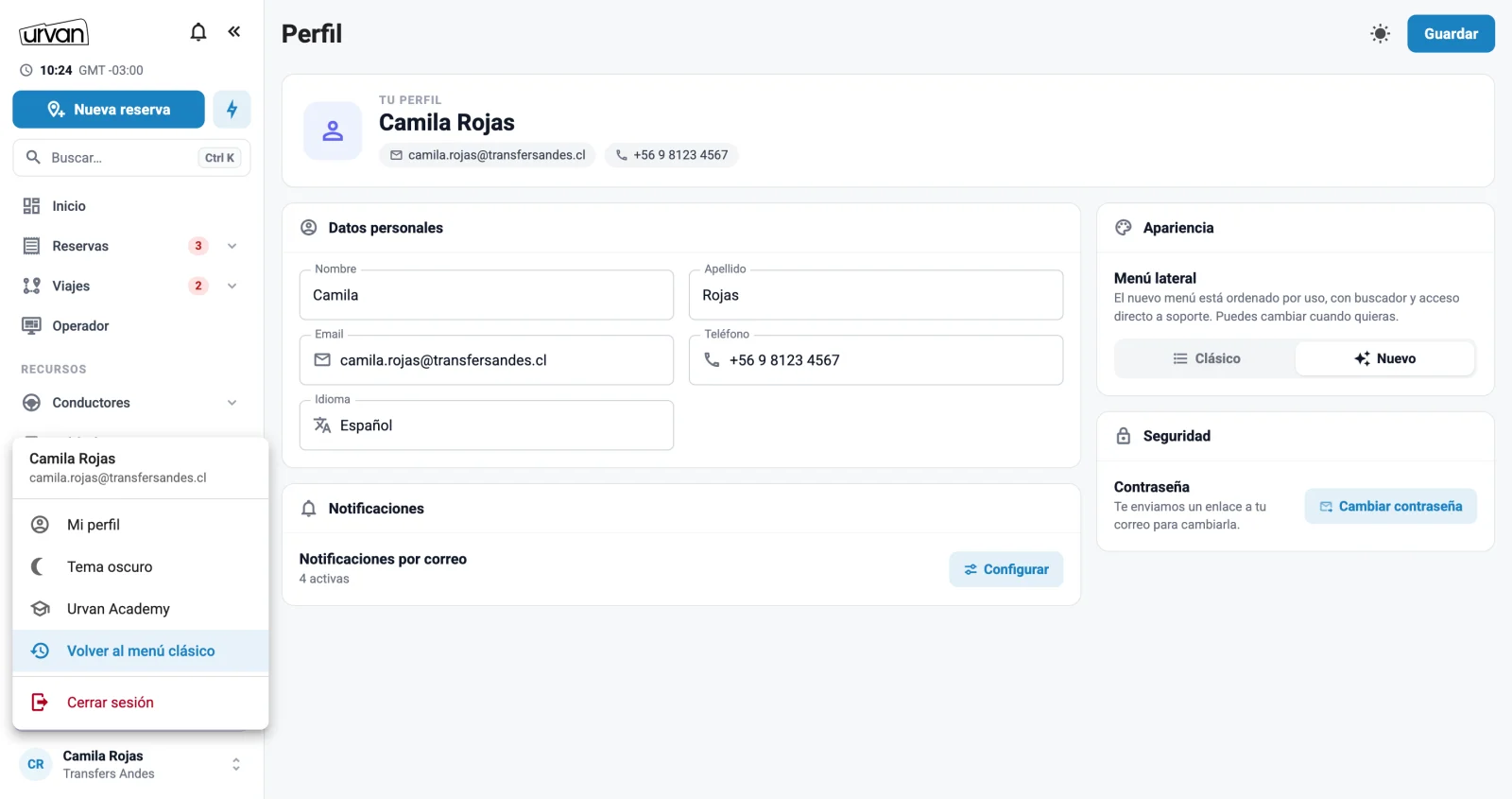
Todos parten con el menú clásico, que también se ordenó (por ejemplo, en Reservas y Conductores). Para probar el nuevo, usa la tarjeta Nuevo menú → Probar el nuevo menú, al final del menú clásico, o Ayuda y cuenta → Usar el nuevo menú.
Para volver al menú clásico:
- Abajo en el menú nuevo, haz clic en tu nombre y elige Volver al menú clásico.
- O entra a Perfil → Apariencia → Menú lateral y elige Clásico o Nuevo.
La elección es de cada usuario y la puedes cambiar cuando quieras.
Arma tu tabla: Columnas, Filtros, Totales y Exportar
MejoraPortal Urvan
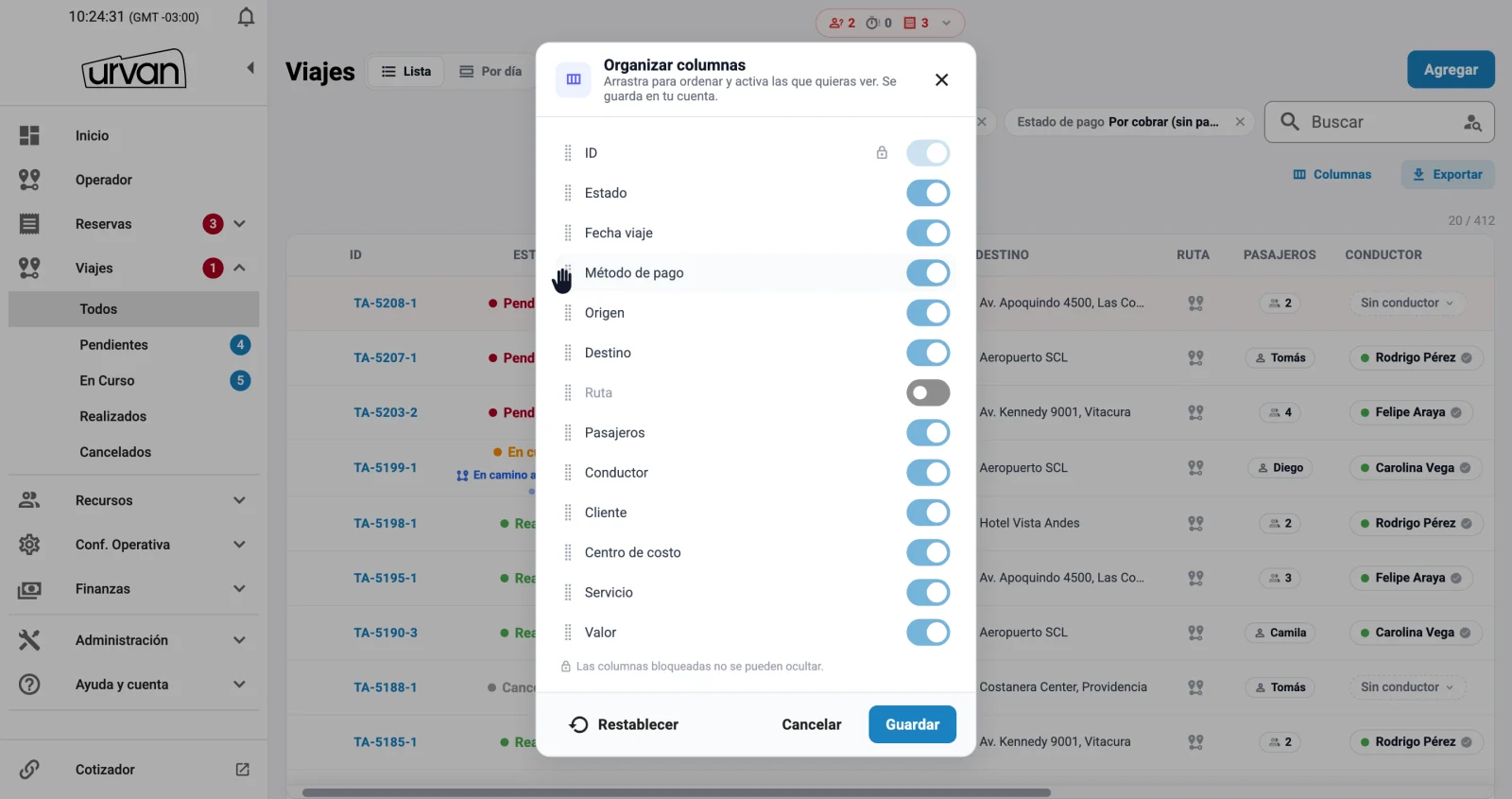
- Columnas: en Reservas, Viajes y el Despachador abres Organizar columnas y eliges qué columnas ver y en qué orden. Queda guardado en tu cuenta, así que lo ves igual en cualquier computador.
- Filtros abre un panel a la derecha y muestra los filtros activos como etiquetas.
- Totales muestra lo cobrado y lo pendiente según el estado de pago de los viajes filtrados.
- Columnas nuevas en Viajes: Centro de costo y Método de pago. En el Despachador, Convenio.
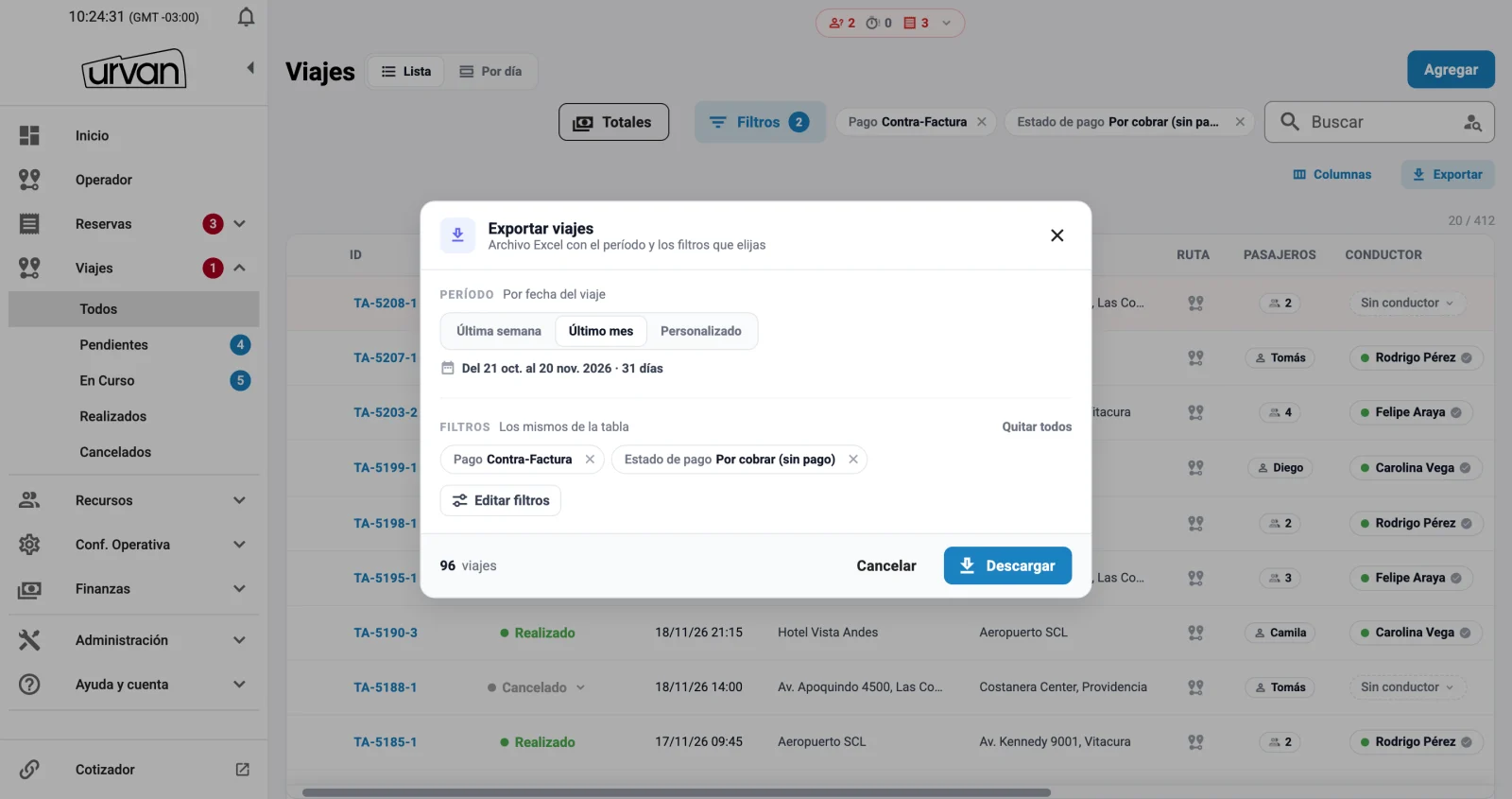
- Exportar abre un diálogo con tus filtros ya cargados y cuántos viajes vas a descargar. El período es obligatorio y puede ser de hasta tres meses. El Excel sale ordenado por fecha del viaje.
Crear reservas más rápido
MejoraPortal Urvan
- Fechas y horarios: para crear muchos viajes iguales, marcas los días en el calendario o usas Repetir cada (días de la semana) y agregas uno o más horarios. Urvan te muestra cuántos viajes va a crear antes de guardar.
- Hora: eliges de una lista cada 15 minutos o la escribes directo (por ejemplo, 930 o 9:30).
- Paradas: ya no hay tope de paradas al crear o editar un viaje.
- Las listas de servicio y tarifa son más compactas y respetan el orden que definas.

Sigue cada viaje parada por parada
FuncionalidadPortal UrvanPortal de Reservas
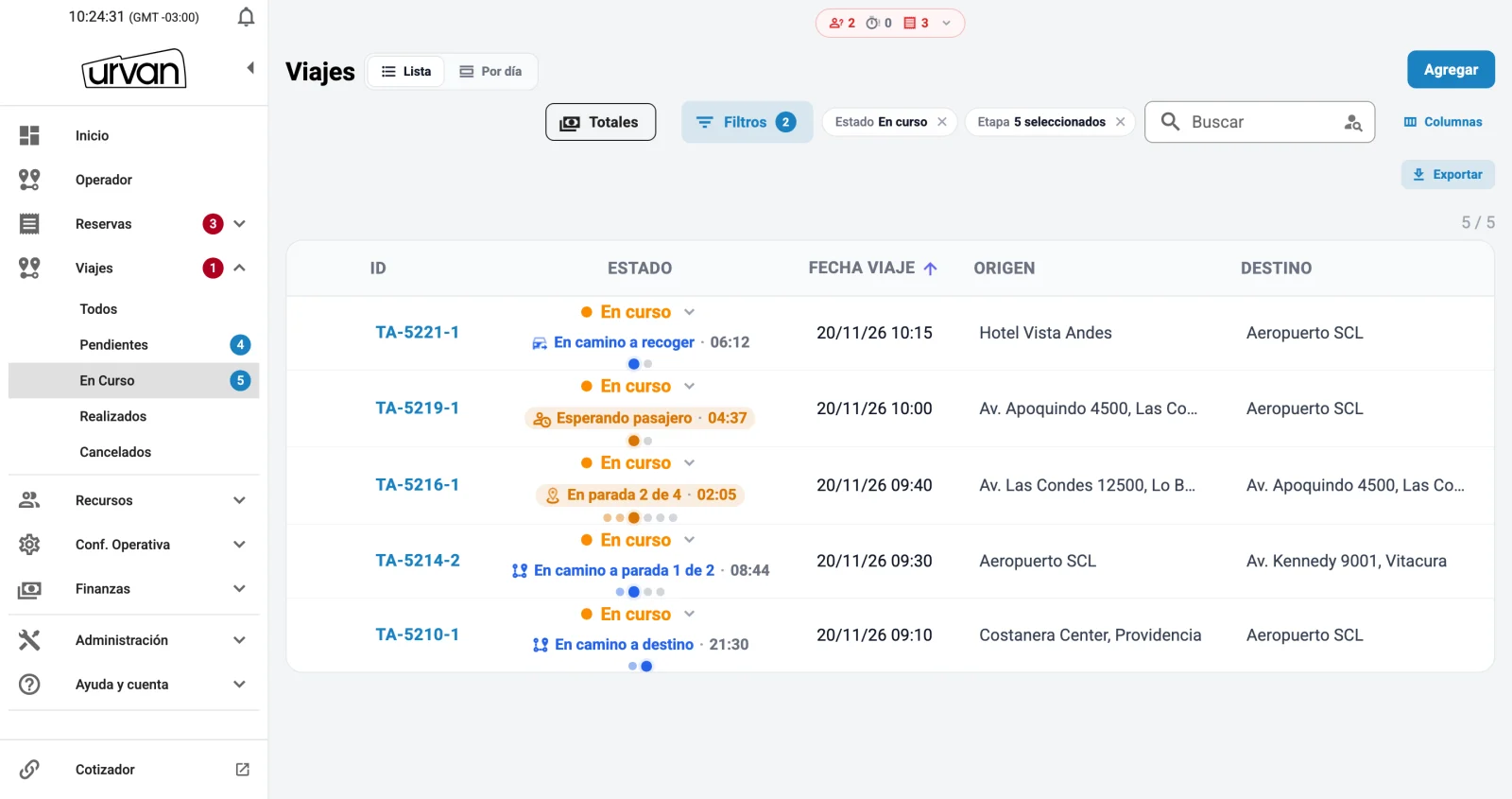
Los viajes en curso muestran en qué etapa están, por ejemplo "En camino a recoger", "Esperando pasajero" o "En parada 2 de 4". Lo ves en la lista de viajes, puedes filtrar por Etapa, y tu cliente también lo ve en el seguimiento.
Servicios y tarifas
MejoraPortal Urvan
Aprobación automática, dentro de cada servicio
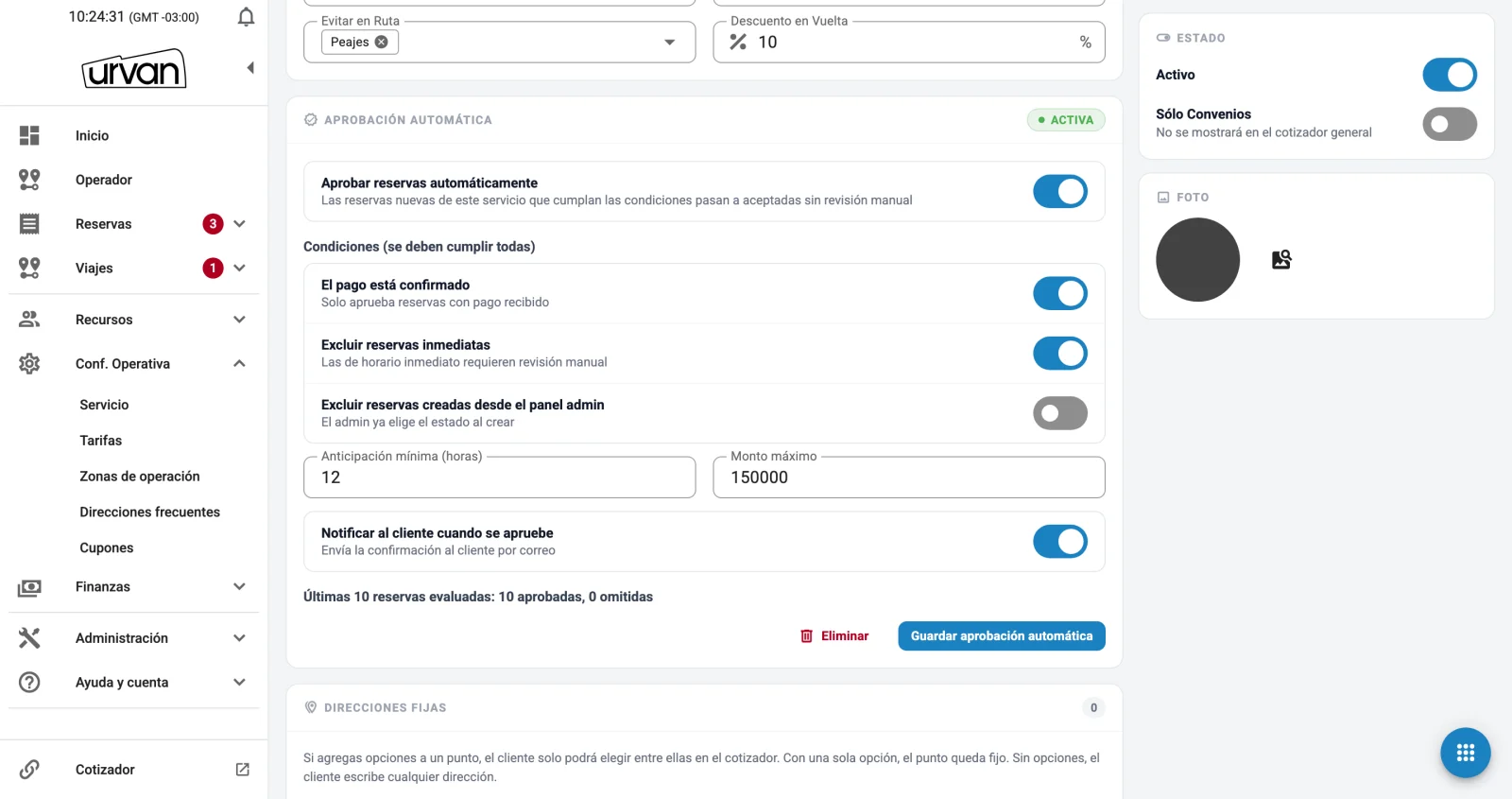
Cada servicio tiene ahora la tarjeta Aprobación automática. Al activar Aprobar reservas automáticamente eliges las condiciones, que se deben cumplir todas: que el pago esté confirmado, excluir las reservas inmediatas o las creadas desde el panel admin, una anticipación mínima en horas y un monto máximo. Puedes notificar al cliente cuando se apruebe.
Esto reemplaza la sección Automatizaciones. Si tenías reglas creadas allí, quedaron copiadas en cada servicio.
Tarifas en cinco pestañas
La configuración de precios de una tarifa se ordenó en cinco pestañas: Zonas, Distancia, Cargos, Alzas y Horarios no disponibles. Previsualizar precio muestra el total en vivo. Además, puedes ordenar tus servicios y tarifas a mano (el cotizador respeta ese orden) y darle a cada tarifa una etiqueta, por ejemplo "Más popular", que tus clientes ven sobre la tarifa en el cotizador.
Las etiquetas (tags) de servicios y tarifas se retiraron; las de zonas se mantienen. En CO2 se informa solo el CO2 ahorrado.

Conductores
MejoraPortal Urvan
- En la ficha del conductor, las respuestas a los viajes ofrecidos (aceptados y rechazados) se filtran por fecha y tipo, y se exportan a Excel.
- El menú de Conductores quedó así: Listado · Agenda · Estados y solicitudes · Formularios · Contratos · Mapa. "Etiquetas" y "Solicitudes" se unieron en Estados y solicitudes, y "Checklist" ahora se llama Formularios. Los conductores que quieren unirse se ven en Listado.
- Los tipos de vehículo ahora están en Vehículos → Tipos de vehículo.
- En la fila de zonas solo cuentan los conductores conectados: si un conductor lleva 15 minutos sin enviar ubicación, sale de la fila.
- En el pool de viajes, el conductor vuelve a ver cuánto gana antes de tomar un viaje.
Pasajeros, contactos y convenios
MejoraPortal de Convenios
- Descarga tus pasajeros en Excel con el mismo formato de la carga masiva, para corregirlos y volver a subirlos.
- Puedes corregir el correo de una persona. Si el correo o el RUT ya existen, Urvan te dice a quién pertenecen.
- El origen de cada contacto es más claro: "Agregado manualmente" o "Creado al hacer una reserva".
- En los miembros de un convenio, la descripción de cada rol aparece al pasar el mouse.
- Las reservas de $0 de un convenio usan el medio de pago del convenio.
- En el portal de convenios, el detalle del viaje muestra las direcciones y la evidencia (firmas y fotos).
Un panel renovado
MejoraPortal Urvan
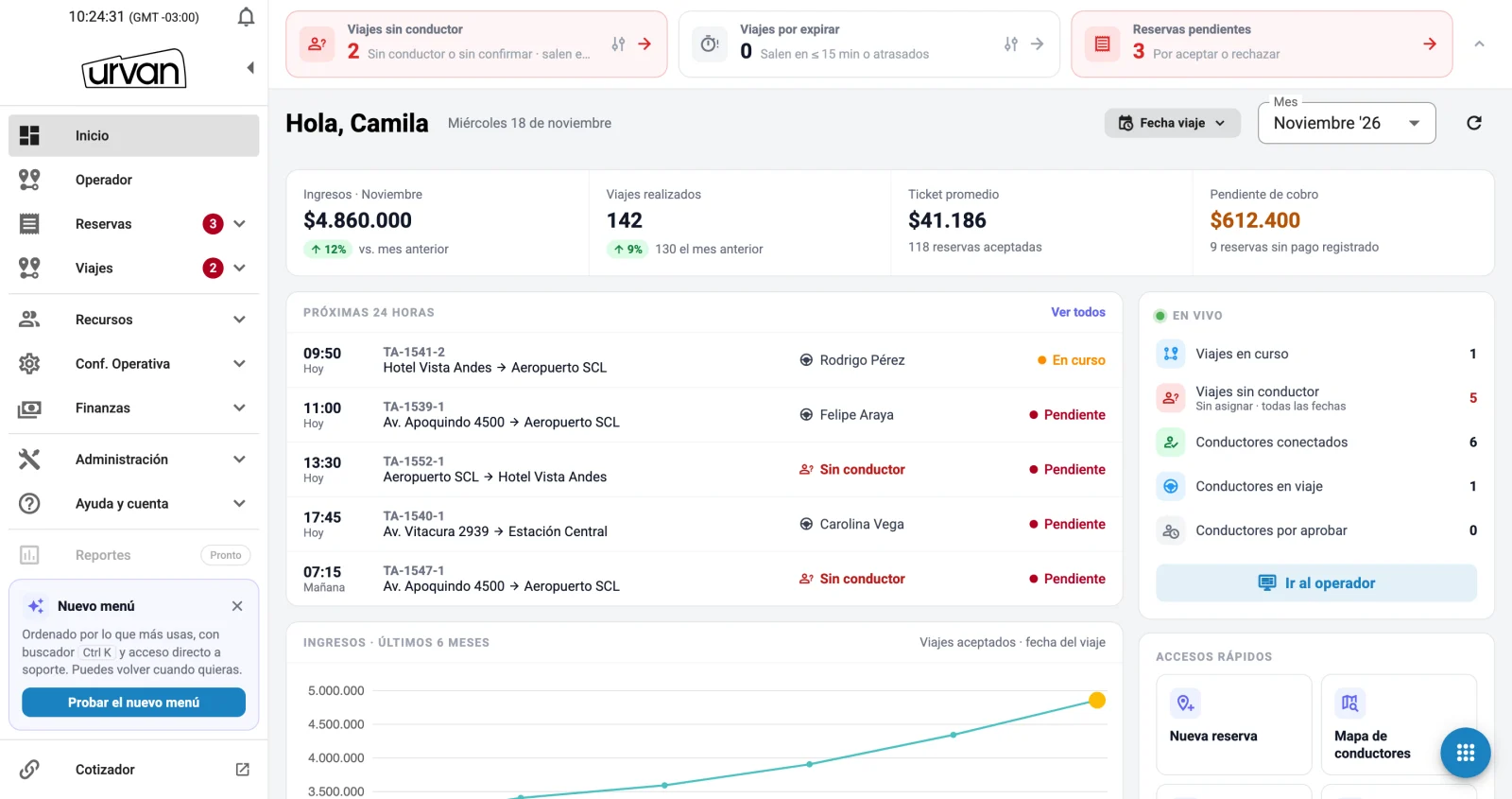
- Inicio nuevo: ingresos, viajes realizados, ticket promedio, pendiente de cobro y las próximas 24 horas.
- Inicio de sesión nuevo y más seguro.
- Botones, filtros, ventanas y fichas con un diseño más limpio, y modo oscuro.
- Los correos que reciben tus clientes, pasajeros y conductores tienen un diseño nuevo con el color de tu empresa. La confirmación muestra una tarjeta por viaje.
Para tener en cuenta
- La nota adicional de una reserva creada en el panel ya no se copia a la nota del conductor. Si quieres que el conductor la vea, escríbela en la nota del viaje.
- Exportar pide un período de hasta tres meses.
- Reservas abre en Abiertas.
- Los viajes en curso, realizados o cancelados no se pueden editar.
Correcciones
- Exportar viajes a Excel ya no falla con viajes sin servicio, tarifa, ruta o pasajero, y sale ordenado por fecha del viaje.
- Crear una reserva ya no se bloquea con contactos de convenio sin nombre.
- Duplicar una reserva conserva las horas ajustadas a mano y explica qué falta para guardar.
- Cancelar un viaje o una reserva ya no muestra error cuando falla un aviso.
- Copiar una reserva cuyo conductor ya no está en la empresa ya no falla: la copia queda sin conductor.
- Los viajes de conductores eliminados muestran su nombre, no "Desconocido".
- "Volver" desde una reserva regresa a Viajes con tus filtros.
- El buscador de Reservas encuentra por código interno del viaje.
- Las reservas y los viajes creados en lote registran quién los creó.
- En el portal de convenios se reconoce la dirección "Casa" guardada, y "Agregar pasajero" ya no desaparece con dos pasajeros escritos a mano.
- El correo de cierre de período del convenio usa la hora y la moneda de tu empresa.
- En el portal de reservas: se respeta el vuelo de regreso que escribe el cliente, eliges la cantidad de cada adicional y el total no suma viajes cancelados.
Novedades del rubro, a tu correo
Guías y artículos para ordenar tu operación de transporte de pasajeros. Sin spam.